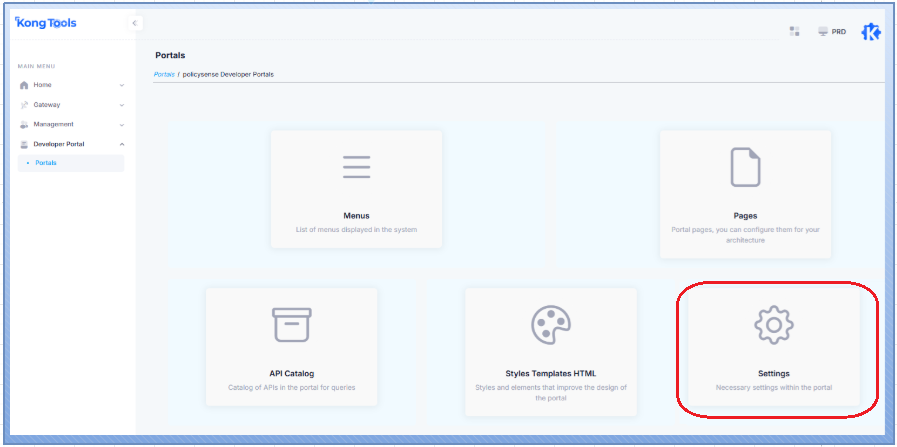
Setting
" Configura el portal a tu estilo "
¿Por qué es importante Settings en el Developer Portal? Settings es fundamental para mantener el control sobre cada aspecto del portal, ya que permite a los desarrolladores definir configuraciones esenciales que optimizan la experiencia del usuario y mantienen el portal seguro y eficiente. Con Settings, los desarrolladores pueden personalizar el entorno, administrar permisos y establecer parámetros específicos que alineen el portal con las necesidades de la organización y sus usuarios.
Esta interfaz está diseñada para ofrecer a los desarrolladores un espacio centralizado donde pueden configurar y personalizar aspectos clave del portal.
Permite ajustar parámetros de acceso, gestionar permisos, definir temas y otros ajustes esenciales que optimizan el funcionamiento y la experiencia de usuario.
A través de esta interfaz, los desarrolladores aseguran que el portal se adapte de manera eficiente a las necesidades y políticas de la organización.
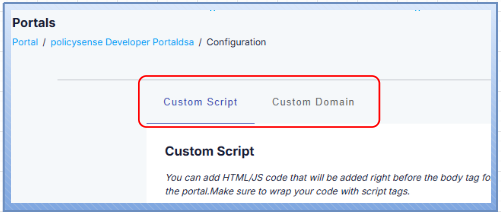
La interfaz ofrece dos funcionalidades presentadas en pestañas seleccionables:
- Custom Script
- Custom Domain
tal como se muestra en la siguiente figura:
Custom Script:
" Personaliza cada interacción en tu portal "
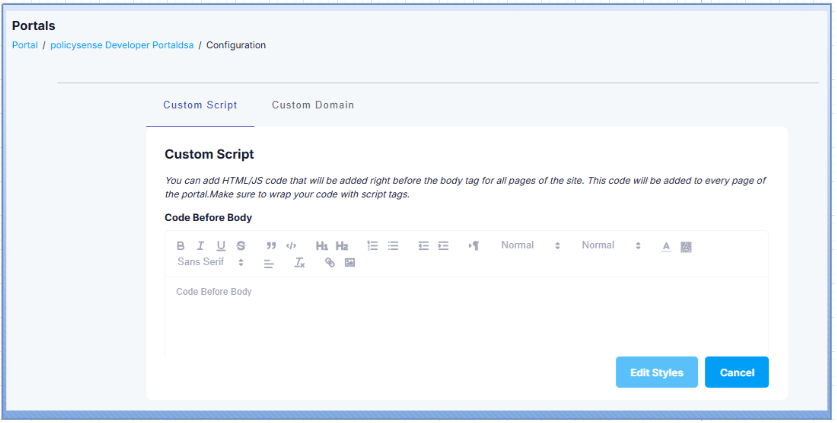
La funcionalidad Custom Script es como agregar herramientas y detalles únicos a tu sitio web, permitiéndote insertar código HTML o JavaScript personalizado para enriquecer cada página. Similar a añadir funciones especiales en un dispositivo, Custom Script permite integrar ventanas emergentes, herramientas de análisis y otras interacciones que mejoran la experiencia de usuario de manera única.
Esta funcionalidad permite a los desarrolladores agregar código HTML y JavaScript que se insertará justo antes de la etiqueta de cierre del cuerpo (</body>) en todas las páginas del portal. Este código adicional se aplica de forma global, asegurando que cualquier script personalizado esté presente en cada página del sitio.
Para aprovechar esta funcionalidad, es importante envolver el código en etiquetas <script> para que el navegador lo interprete correctamente como un script. Esta característica es útil para añadir elementos interactivos, integraciones de terceros, funciones de análisis o cualquier otra personalización que mejore la funcionalidad y experiencia del usuario en el portal.
Custom Domain:
" Tu marca, tu dominio, tu identidad online. "
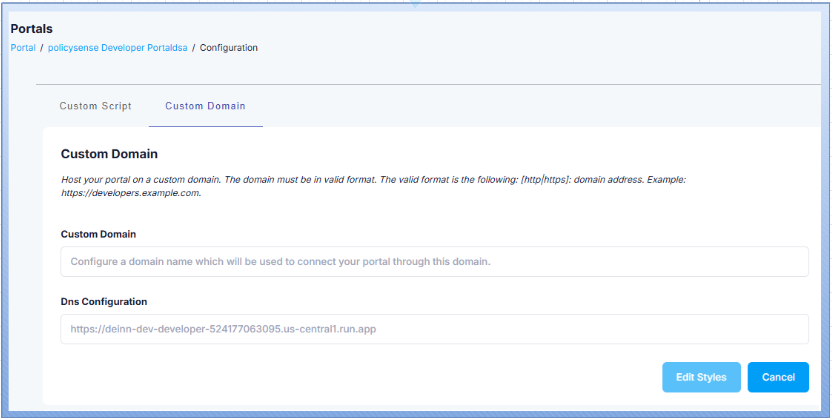
La funcionalidad Custom Domain es como poner tu propio nombre en la puerta de entrada de tu portal, permitiéndote configurar una URL única y representativa de tu marca. Similar a personalizar el dominio de tu sitio web principal, Custom Domain proporciona una dirección fácil de recordar, profesional y alineada con la identidad de tu organización.
La funcionalidad Custom Domain permite a los desarrolladores configurar un dominio propio para el portal, asignándole una URL única que represente mejor a la organización. En lugar de utilizar la URL genérica asignada por el sistema, esta opción permite que el portal sea accesible desde un dominio personalizado, como por ejemplo, www.miservicio.com.
Al configurar un dominio propio, el portal no solo se alinea visualmente con la identidad de la marca, sino que también mejora la profesionalidad y coherencia de la experiencia de usuario. Esto facilita el acceso directo al portal y fortalece la presencia de la organización en línea, permitiendo a los usuarios identificar y acceder al servicio de forma más intuitiva. Esta funcionalidad también admite configuraciones adicionales, como el uso de subdominios o integraciones con certificados SSL para asegurar la conexión, si es necesario.
Las funcionalidades anteriormente descritas proporcionan a los desarrolladores una flexibilidad total para personalizar y optimizar el portal, alineándolo con las necesidades específicas de la organización y ofreciendo una experiencia de usuario más profesional y coherente. Con estas opciones, es posible ajustar cada detalle visual, funcional y de accesibilidad, asegurando que el portal refleje fielmente la identidad de la marca y mejore la interacción con los usuarios.
Nota
Para acceder a esta interfaz, se debe seleccionar "Portal" desde el árbol de opciones y luego hacer clic en el botón "Details" sobre el portal elegido en la lista desplegada.
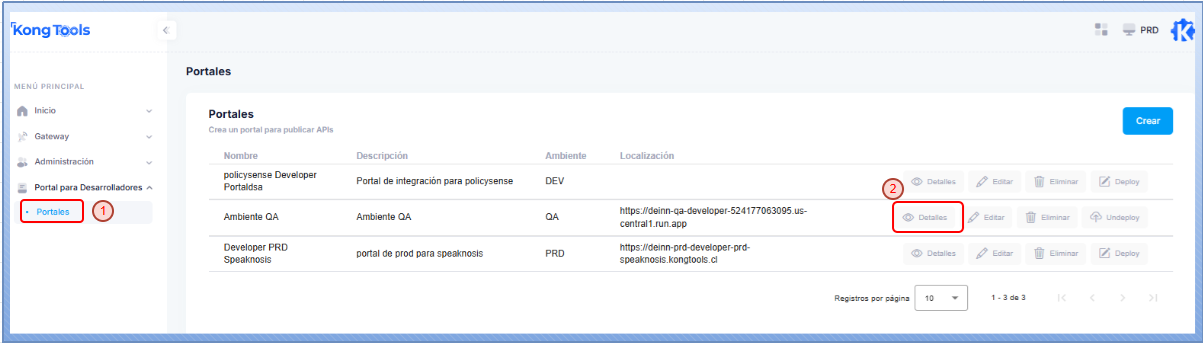
Esto desplegará la interfaz correspondiente, donde se debe seleccionar el recuadro "Menu", como se muestra en la siguiente figura: