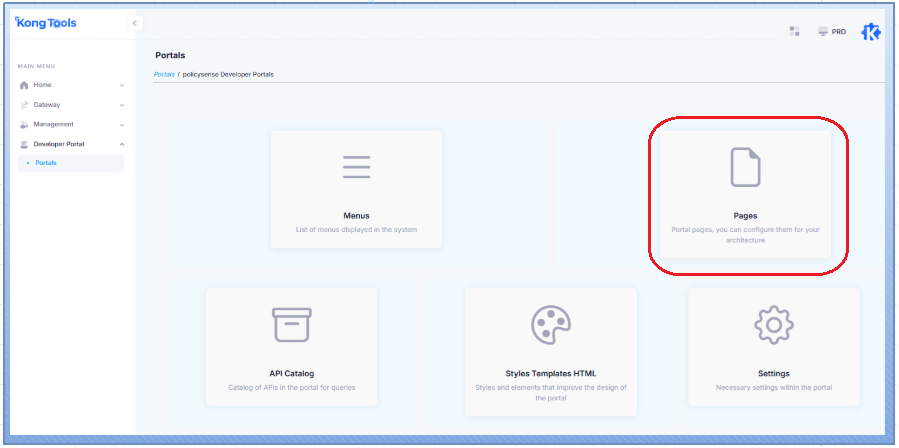
Pages
" Crea y organiza tu contenido en minutos "
¿Por qué es importante Pages en el Developer Portal? Pages es fundamental para ofrecer a los desarrolladores y usuarios de la API un lugar centralizado donde consultar documentación, tutoriales y guías prácticas. Esta herramienta facilita el proceso de aprendizaje y uso, al proporcionar contenido personalizado que responde a las necesidades de los usuarios y optimiza la experiencia dentro del portal.
Esta interfaz está diseñada para facilitar la creación y organización de contenido dentro del portal de desarrolladores.
Permite a los usuarios crear, editar y gestionar páginas de documentación, tutoriales y guías, proporcionando una experiencia de navegación clara y accesible.
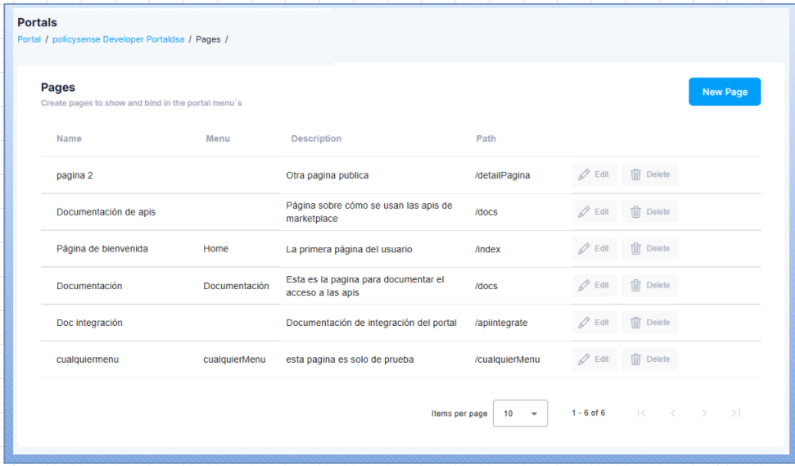
A través de esta funcionalidad, los desarrolladores pueden acceder a los recursos y herramientas clave para personalizar, ajustar y optimizar el uso de APIs, así como gestionar aspectos como documentación, seguridad y estilos del portal, asegurando una experiencia eficiente y bien organizada.
La interfaz ofrece una lista de pages, con la visión clara de cada page con detalles como:
- Name:Nombre de la página para su identificación rápida.
- Menu: Menú al que está asociada la página, para facilitar la organización.
- Description: Breve descripción del contenido o propósito de la página.
- Path: Ruta de acceso de la página dentro del portal.
- Actions: Opciones como: Edit y Delete que permiten gestionar los elementos de cada page de manera eficiente.
Esta estructura permite a los desarrolladores gestionar y organizar el contenido del portal de manera eficiente, optimizando la navegación y facilitando el acceso a información clave. Con una vista clara de cada página y sus detalles, los desarrolladores pueden ajustar y estructurar el portal para mejorar la experiencia de los usuarios y asegurar que los recursos estén fácilmente disponibles.
Opciones sobre los Pages:
-
New Page
La interfaz "Pages" ofrece la funcionalidad de New Page, permitiendo a los desarrolladores crear nuevos pages dentro del portal.
Para acceder, se debe seleccionar el botón ubicado en la parte superior derecha, como se muestra en la siguiente figura:
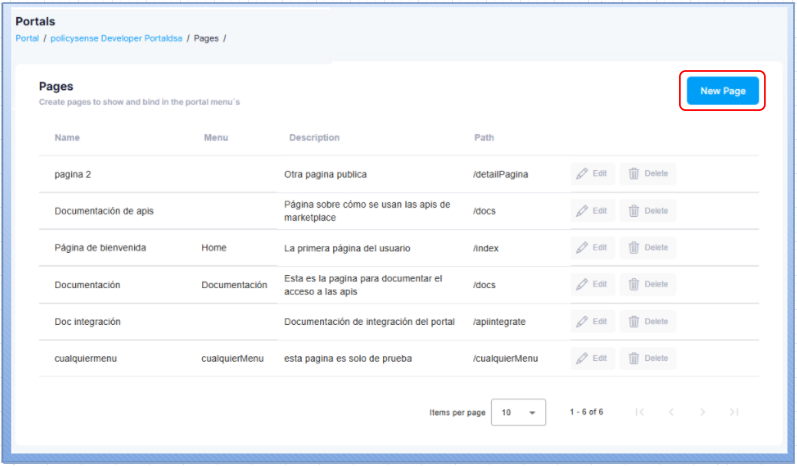
Al hacer clic, se despliega un formulario donde se pueden configurar detalles clave del nuevo Page, tales como:
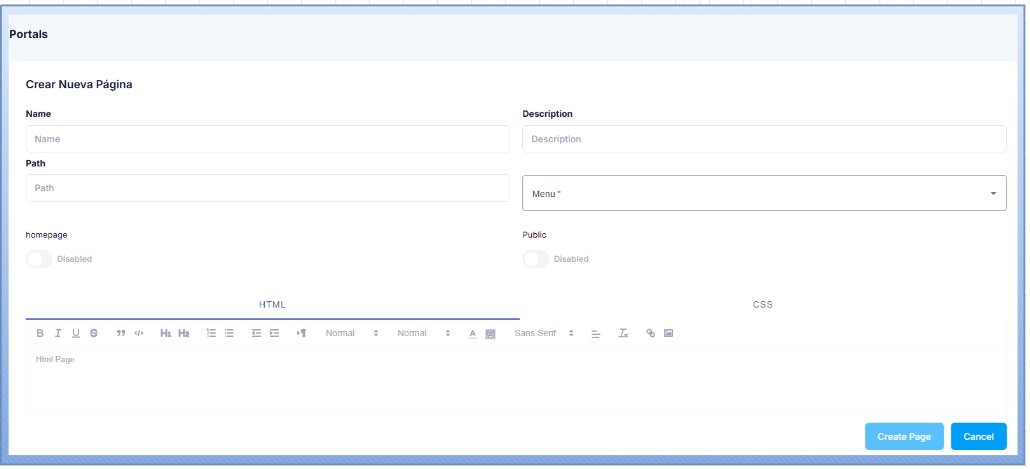
- Name: Nombre de la página.
- Description: Breve descripción del contenido o propósito de la página.
- Path: Ruta de acceso de la página en el portal.
- homepage: Define si la página será la página principal.
- Menu: Menú al que estará asociada la página.
- Public: Configuración de visibilidad pública.
- HTML: Contenido HTML de la página.
- CSS: Estilos personalizados para la página.
Esta funcionalidad permite personalizar el contenido y estilo de las páginas, facilitando una estructura organizada y eficiente para que los desarrolladores optimicen la navegación y presentación del portal.
-
Edit Page (Editar)
La opción Edit Page permite modificar los detalles de una página existente en el portal.
Al seleccionar esta opción, se despliega un formulario con la configuración actual de la página, donde los desarrolladores pueden ajustar el: Name, Description, Path, Menú, homepage, Public, HTML y CSS
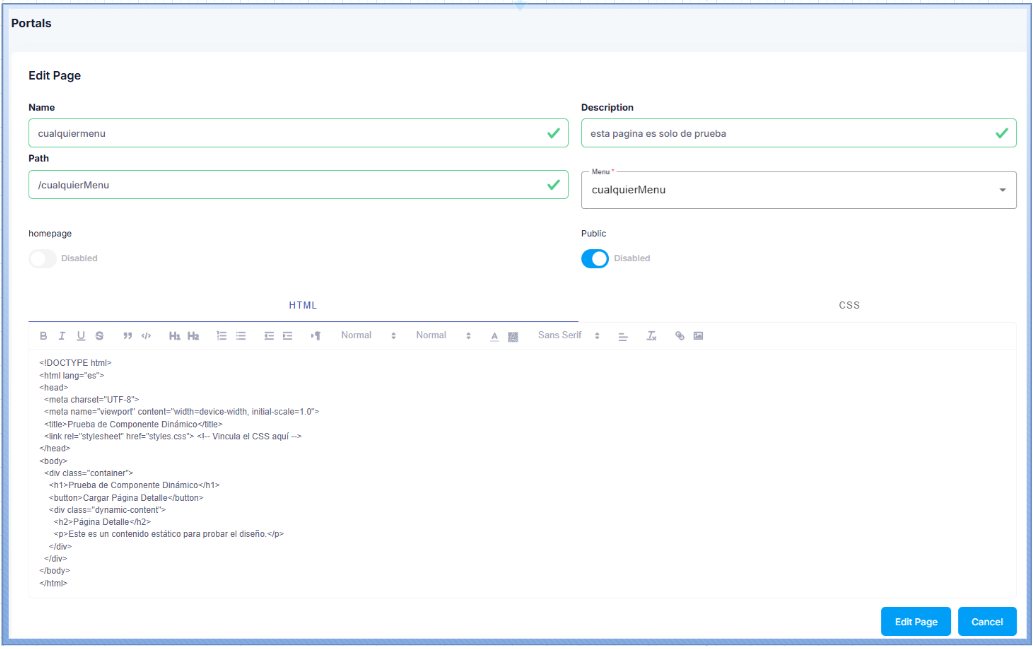
Esta funcionalidad facilita la actualización y personalización continua del contenido, asegurando que la página refleje los cambios necesarios para mejorar la experiencia de navegación y accesibilidad en el portal.
-
Delete Page (Eliminar)
La opción Delete permite eliminar una página existente del portal.
Al seleccionar esta opción, se despliega un mensaje de confirmación para asegurar que se desea proceder con la eliminación.
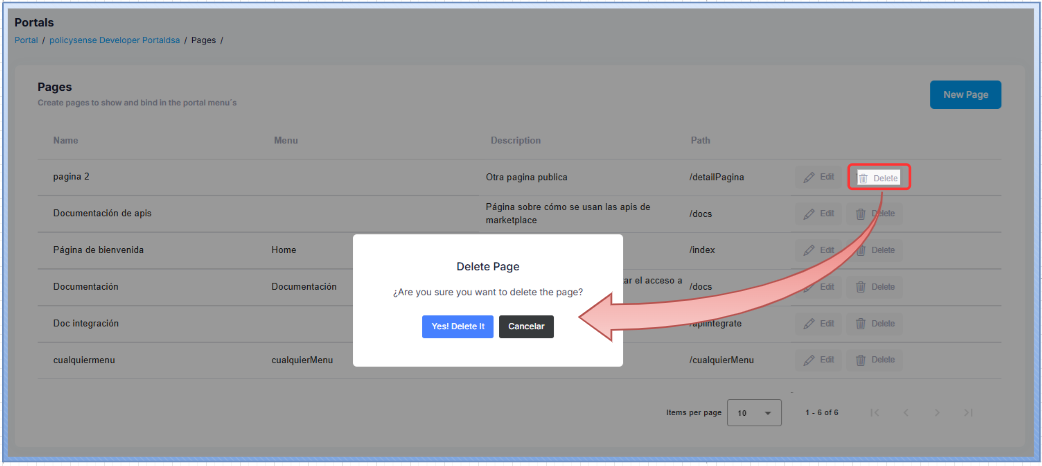
Una vez confirmada, la página será eliminada del sistema, lo que ayuda a mantener el portal organizado y libre de contenido obsoleto o innecesario.
Nota
Para acceder a esta interfaz, se debe seleccionar "Portal" desde el árbol de opciones y luego hacer clic en el botón "Details" sobre el portal elegido en la lista desplegada.
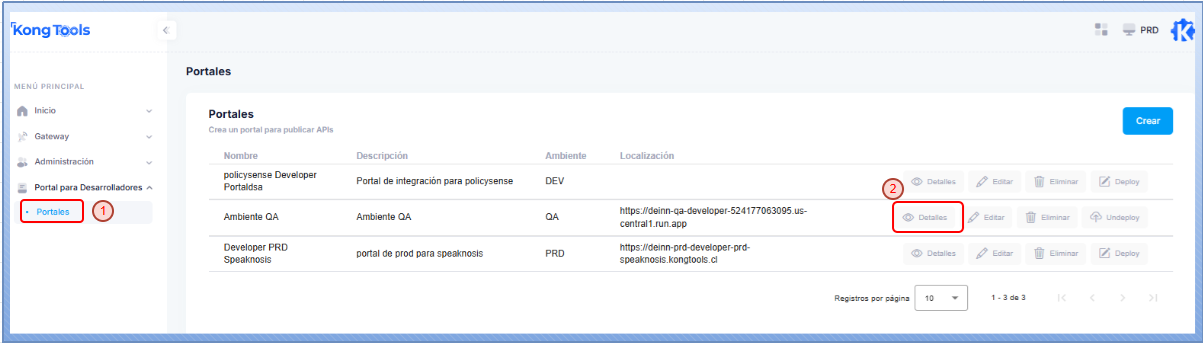
Esto desplegará la interfaz correspondiente, donde se debe seleccionar el recuadro "Menu", como se muestra en la siguiente figura: