Portal
" Facilita el acceso y uso de tus APIs "
¿Por qué es importante el Developer Portal? El Developer Portal es fundamental para mejorar la experiencia de los desarrolladores al interactuar con tus APIs. Proporciona una plataforma centralizada con documentación, herramientas de prueba y gestión de credenciales, permitiendo una integración sencilla y segura de los servicios. Con el Developer Portal, los desarrolladores tienen acceso a todos los recursos necesarios, fomentando la adopción de tus APIs y facilitando una colaboración efectiva.
Esta interfaz está diseñada para proporcionar a los desarrolladores un espacio centralizado donde pueden acceder a documentación, probar APIs, gestionar credenciales y controlar el acceso a los servicios. Facilita la interacción con las APIs de la plataforma, optimizando el flujo de trabajo y mejorando la experiencia del usuario al ofrecer todas las herramientas necesarias en un solo lugar.
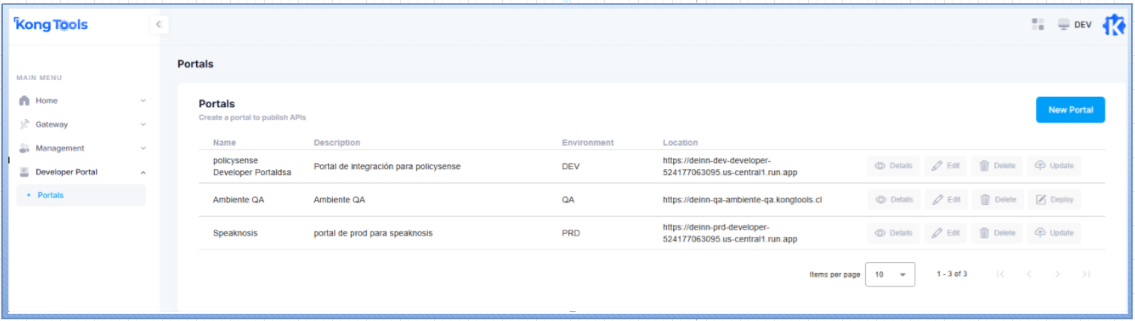
A través de esta funcionalidad, los desarrolladores pueden acceder a todos los recursos necesarios para interactuar con las APIs de manera eficiente y segura. Esto incluye la posibilidad de gestionar Menus, Pages, Api Catalog, Styles y Settings. Esta funcionalidad simplifica el proceso de integración, permitiendo a los desarrolladores trabajar de forma autónoma y optimizando su experiencia dentro de la plataforma.
La interfaz ofrece una visión clara de los elementos clave necesarios para gestionar e interactuar con las APIs de manera efectiva:
- Name: Nombre del portal, para identificar rápidamente el recurso.
- Description: Breve descripción de la finalidad y funciones del portal.
- Environment: Entorno en el que el portal está activo (producción, desarrollo o qa).
- Location: Ubicación o URL específica para acceder al portal.
- Actions: Opciones para Details, Edit, Delete, Deploy y Undeploy permiten una gestión eficiente de los recursos en la plataforma.
Esta estructura facilita la organización y el control, asegurando que los desarrolladores tengan una visión completa y detallada de cada recurso y su contexto en la plataforma.
Opciones sobre los Portals:
-
New Portal
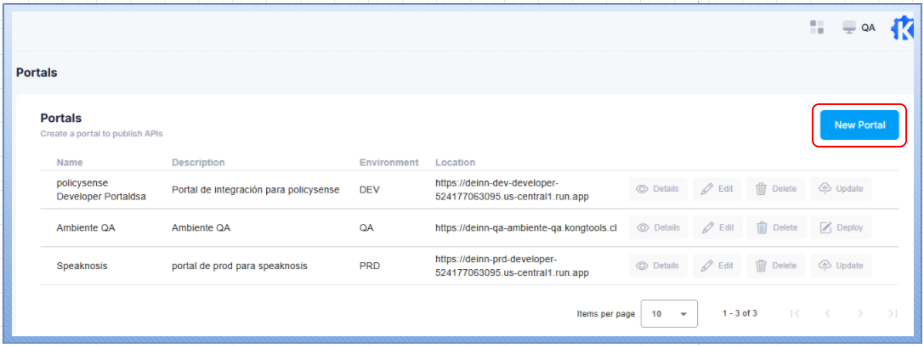
La interfaz de Developer Portals ofrece la funcionalidad de New Portals, permitiendo a los desarrolladores y administradores añadir portales adicionales para gestionar y presentar sus APIs de manera centralizada.
Para acceder, se debe seleccionar el botón ubicado en la parte superior derecha, como se muestra en la siguiente figura:
Al hacer clic, se despliega un formulario donde se pueden configurar detalles clave del nuevo portal, tales como:
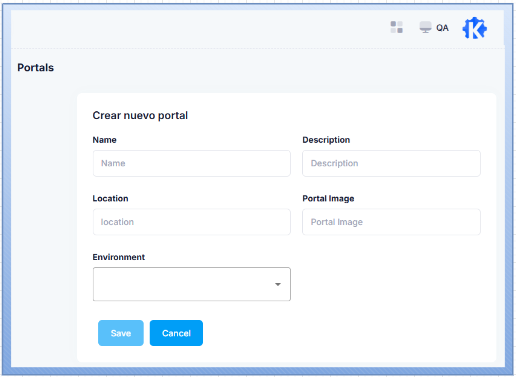
- Username: Nombre asignado al portal para su identificación.
- Description: Descripción breve sobre el propósito o contenido del portal.
- Environment: Entorno en el que operará el portal (producción, desarrollo, etc.).
- Portal Image: Imagen de presentación para identificar visualmente el portal.
Este formulario permite una configuración personalizada del portal, adaptándolo a las necesidades específicas de los desarrolladores y la plataforma.
-
Detail Portal
La opción Detail Portal permite visualizar los detalles completos de un portal seleccionado. Al acceder a esta opción, se despliega una interfaz donde se puede acceder a la administración de Menus, Pages, Api Catalog, Styles y Settings. Tal como se muestra en la siguiente figura:
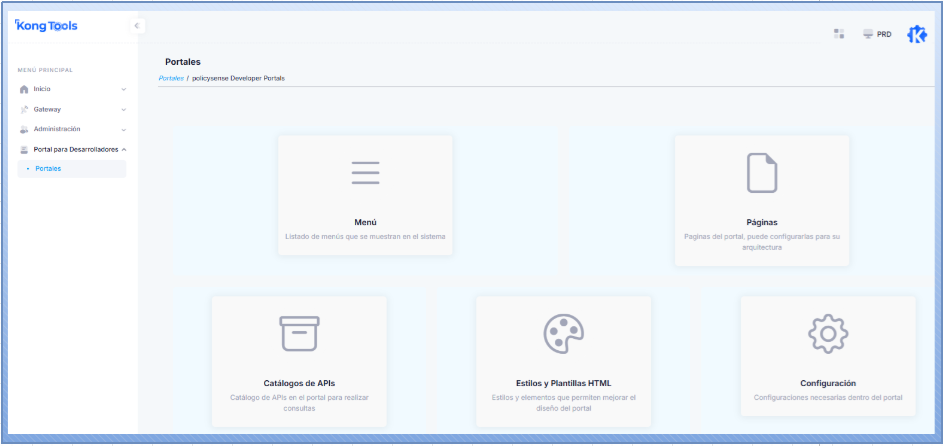
El funcionamiento de estas opciones se detalla en las siguientes secciones, donde se explican en profundidad las acciones disponibles para cada área, facilitando su gestión y configuración dentro de la instancia de Kong.
-
Delete Portal (Eliminar)
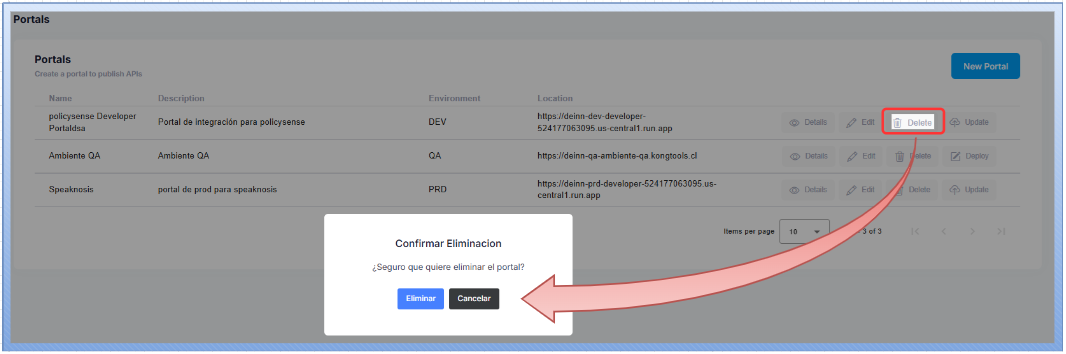
La opción Delete permite eliminar un portal de la instancia de Kong.
Al seleccionar esta opción, se despliega un mensaje de confirmación para asegurar que se desea proceder con la eliminación. Una vez confirmada, el portal será eliminado del sistema, junto con toda su configuración asociada.
Esta funcionalidad es útil para mantener la plataforma organizada y asegurarse de que solo los portales necesarios permanezcan activos.
-
Edit Portals (Editar)
La opción Edit Portals permite modificar la información y configuración de un portal existente en la instancia de Kong.
Al seleccionar esta opción, se despliega un formulario con los detalles actuales del portal, donde se pueden ajustar aspectos como el Name, Description, e Portal Image.
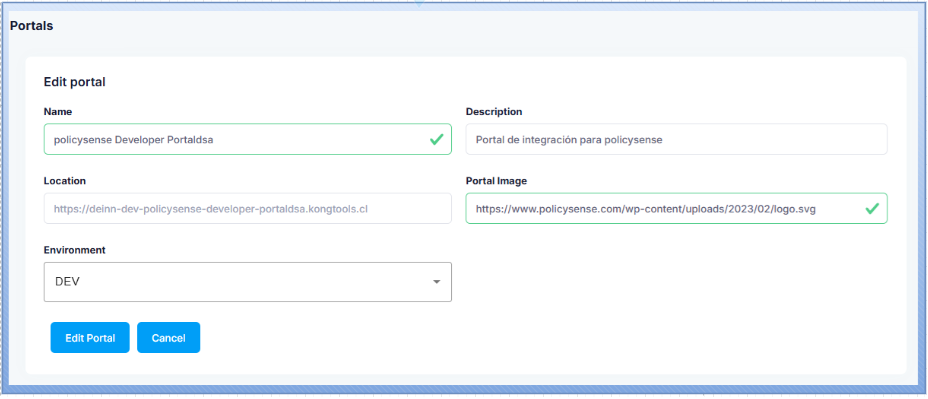
Esta funcionalidad permite personalizar y actualizar el portal según las necesidades actuales, asegurando que esté alineado con los requisitos de los desarrolladores y la plataforma.
Nota:El campo Environment no es editable, si se requiere modificar se debe eliminar Portal y volverlo a crear con environment deseado.
-
Deploy Portals (Publicar)
La opción Deploy Portals permite publicar un portal en la instancia de Kong, haciéndolo disponible para los desarrolladores y usuarios.
Al seleccionar esta opción, se despliega un mensaje de confirmación para asegurar que se desea proceder con la publicación.
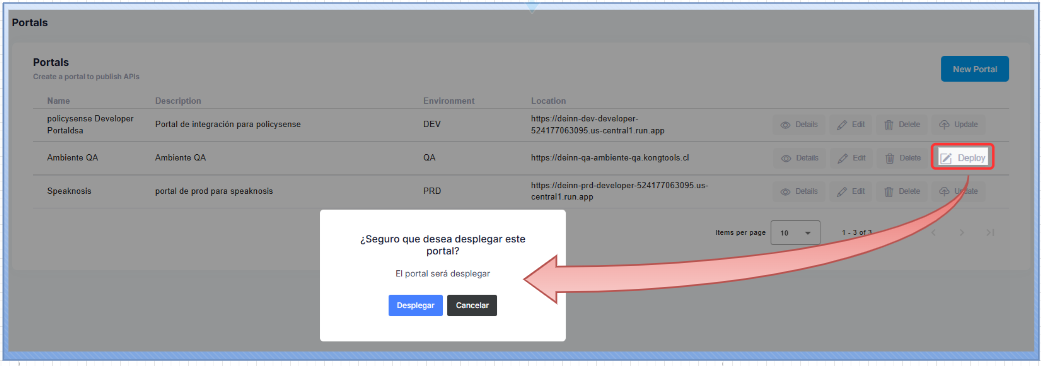
Una vez confirmada, el portal se publicará con su configuración actual, permitiendo que otros usuarios y desarrolladores accedan de inmediato a su contenido, documentación y APIs. Esta acción garantiza que el portal esté visible y accesible para quienes lo necesiten.
Esta funcionalidad es esencial para activar el portal y facilitar la interacción con los recursos que ofrece la plataforma, optimizando el flujo de trabajo y el acceso a la información.
-
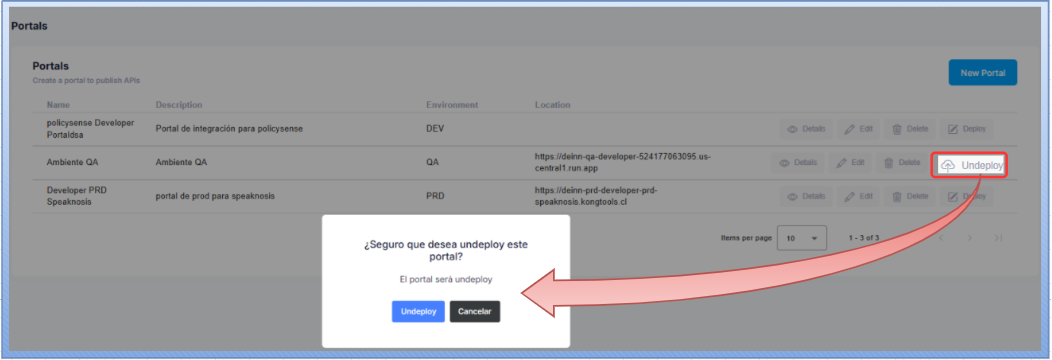
Undeploy Portals
La opción Undeploy Portals permite desactivar o retirar un portal previamente publicado en la instancia de Kong, de modo que ya no esté disponible para los desarrolladores y usuarios.
Al seleccionar esta opción, se despliega un mensaje de confirmación para asegurar que se desea proceder con la despublicación. Una vez confirmada, el portal será retirado de la vista pública, lo que limita el acceso a su contenido, documentación y APIs. Esta funcionalidad es útil para gestionar el acceso al portal, asegurando que solo esté disponible cuando sea necesario.
Nota
\
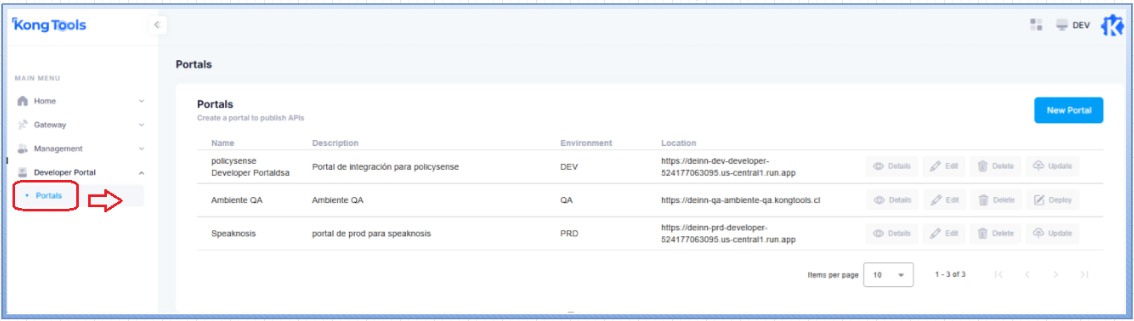
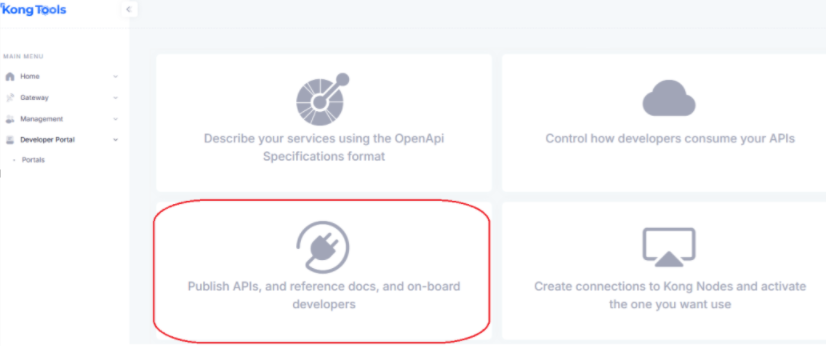
A esta interfaz se puede acceder de tres formas:
-
seleccionándola desde el árbol de funcionalidades, que se encuentra en la parte izquierda, tal como muestra la siguiente figura:
-
seleccionándolo desde la pantalla inicio, tal como muestra la siguiente figura:
-
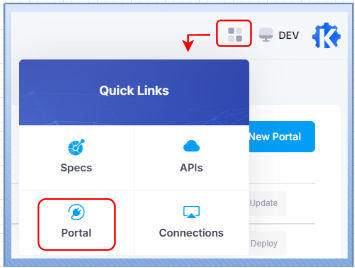
seleccionándo la opción en la parte superior derecha de la pantalla, tal como muestra la siguiente figura: